왜 WordPress인가?
처음 블로그를 시작하려고 마음 먹었을 때, 가장 먼저 떠오른 선택지는 당연히 네이버 블로그와 티스토리였다.
워낙 많은 사람들이 쓰고 있고, 검색 노출도 잘 되니 말이다.
그럼에도 불구하고 나는 다음과 같은 이유로 WordPress를 이용해 블로그를 운영해보기로 결정했다.
우선 첫 번째로, 성격이 다른 글들을 아예 분리된 사이트에 작성하고 싶었는데 포털 사이트의 블로그로는 이런 방식의 운영이 불가능했기 때문이다.
이를테면 일상의 가벼운 글들은 A 사이트에, 프라이빗하고 진지한 글들은 B 사이트에 분리해서 게시하고 싶었다.
이런 방식으로 블로그를 운영하려면 포털 사이트 계정을 여러 개 만들어야 했다.
그런데 블로그 분리 운영만을 위해 네이버 계정을 몇 개나 만들고 싶지는 않았다.
반면에 WordPress를 통해서는 여러 개의 사이트를 만들고, 각기 다른 서브 도메인에 배포함으로써 내가 원하는 방식으로 운영이 가능했다.
두 번째로, 사이트에 대한 통제권을 온전히 내가 가져올 수 있기 때문이다.
포털 사이트의 플랫폼에 종속되다보면 내 사이트의 디자인을 어떻게 할 것인지, 만약 글에 광고를 넣는다면 어디에 넣을지, 이런 것들을 내 마음대로 결정하고 구현하기가 쉽지 않다.
반면 WordPress는 사이트의 구조에서부터, 페이지, 글 하나 하나 오롯이 나의 통제권 안에 둘 수 있기 때문에 좀 더 끌렸다.
세 번째로, 개발을 취미로 삼고 있는 나로서는 서버를 뚫어 WordPress 사이트를 배포하는 경험이 그냥 재밌을 것 같았다 ㅋㅋ
이런 이유로 WordPress를 사용해 나만의 사이트를 만들어 배포해보기로 결심했다.
WordPress 호스팅 주요 업체 가격 비교
WordPress를 호스팅할 수 있는 주요 업체들 몇 군데의 가격 비교를 해보니 다음과 같다.
1. WordPress.com
워드프레스 공식 사이트에서 제공하고 있는 호스팅 서비스가 있었는데, 월 25$로 다른 사이트에 비해 비싼 편에 속했다.
2. Amazon Lightsail
가격 정책은 Amazon Lightsail Pricing 페이지에서 확인할 수 있다.
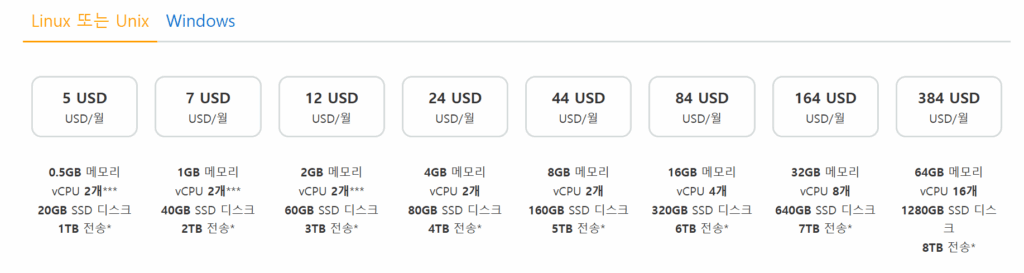
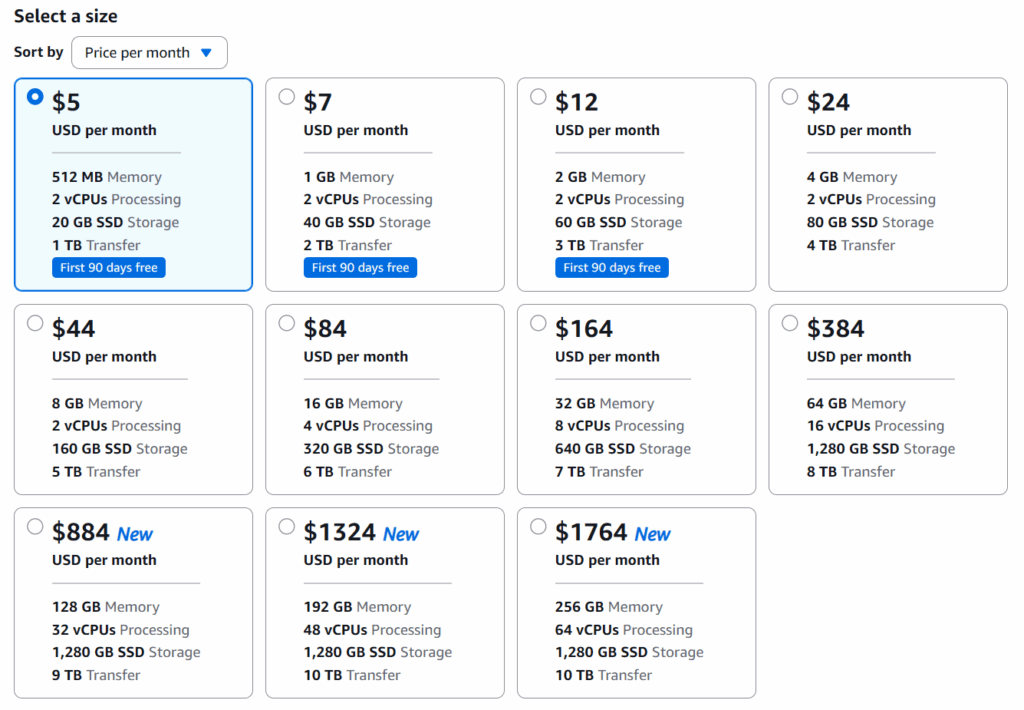
5달러부터 384달러까지 다양한 옵션이 존재하는데, WordPress 개설을 위해서는 5달러 정도 사양 선에서도 충분해보인다.
Lightsail 대신 비슷한 사양의 EC2(AWS에서 제공하는 서버 서비스)를 빌려서 진행하면 비용이 얼마나 나올까 추산해보니, 6달러가 살짝 넘게 나온다.
따라서 EC2보다는 Lightsail의 가성비가 좀 더 높다고 할 수 있을 것 같다.
게다가 Lightsail은 첫 90일이 Free trial 기간으로 주어진다.
3. 가비아 웹호스팅
가격표를 보니 PHP 베이직 웹호스팅이 4,500원에서부터 시작한다.
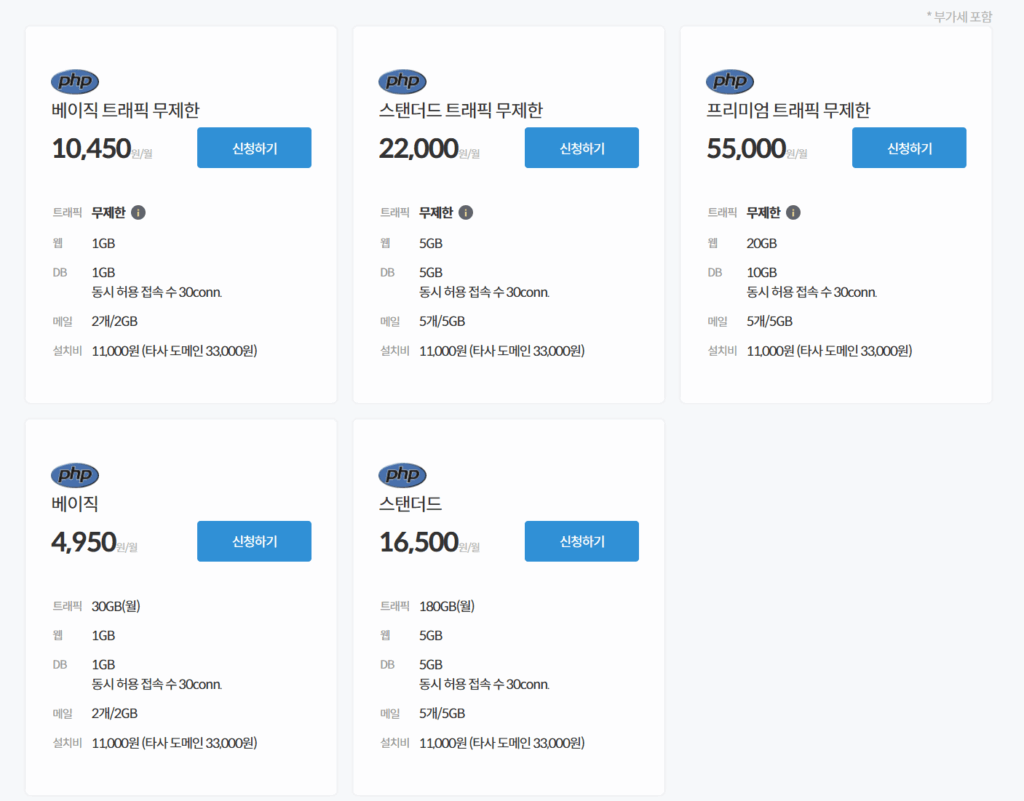
가비아 웹호스팅도 나름 합리적인 가격대에 좋은 서비스를 제공해주고 있었다.
개인적으로는 Amazon Lightsail의 무료 Trial 기간을 다 사용한 이후에도 블로그를 잘 유지하고 있는지 보고, 앞으로도 꾸준히 블로그를 운영할 의향이 있다면 가비아로 옮겨 가는 것도 좋은 선택으로 보인다.
Amazon Lightsail을 이용해 WordPress 개설하기
Amazon Lightsail을 이용해 WordPress를 개설하는 법은 생각보다 간단했다.
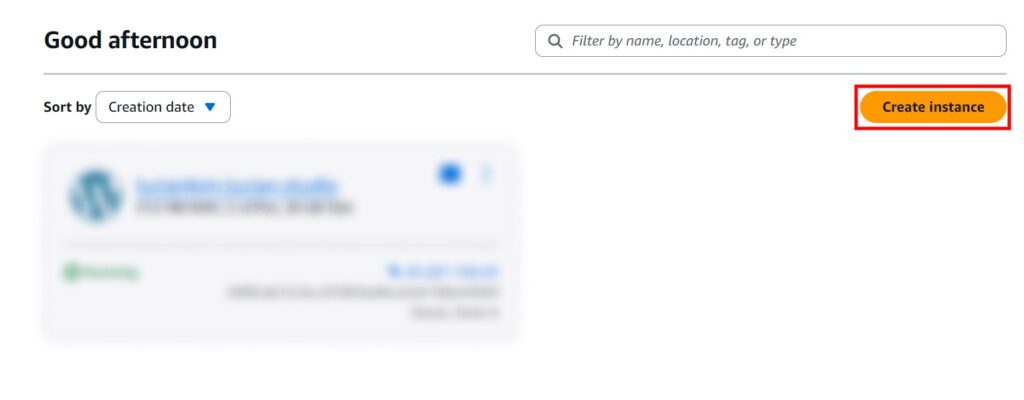
Amazon Lightsail 페이지에 접속해 AWS 계정을 만든 후 로그인하면 ‘Create Instance’ 버튼이 보인다.
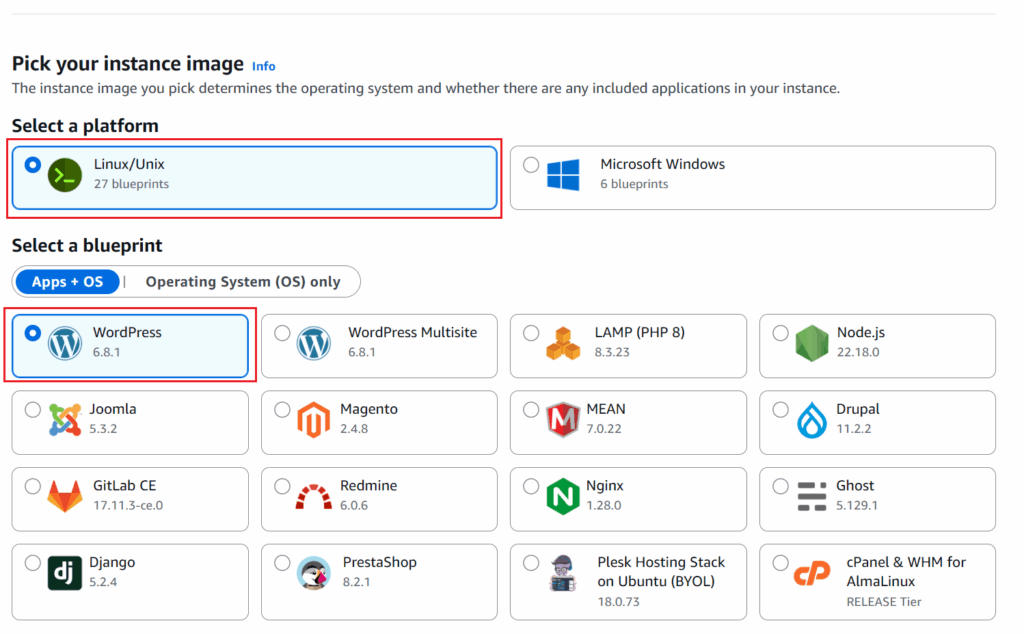
그러면 ‘Pick your instance image’라는 문구가 창에 나오는데 여기서 ‘Linux/Unix’를 선택하고,
‘Select a blueprint’ 메뉴에 보이는 ‘WordPress’를 선택해주자.
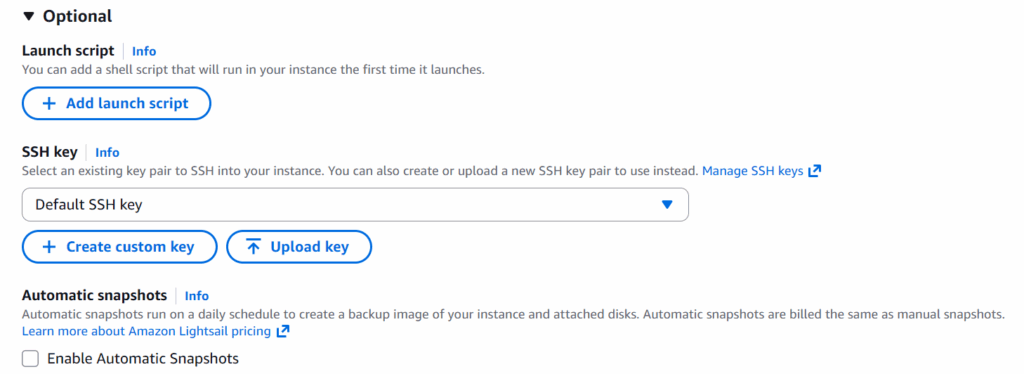
Optional 메뉴에서는 딱히 건드려야 할 필요가 느껴지는 부분은 없다.
‘Select a size’ 부분에서는 $5를 눌러준다.
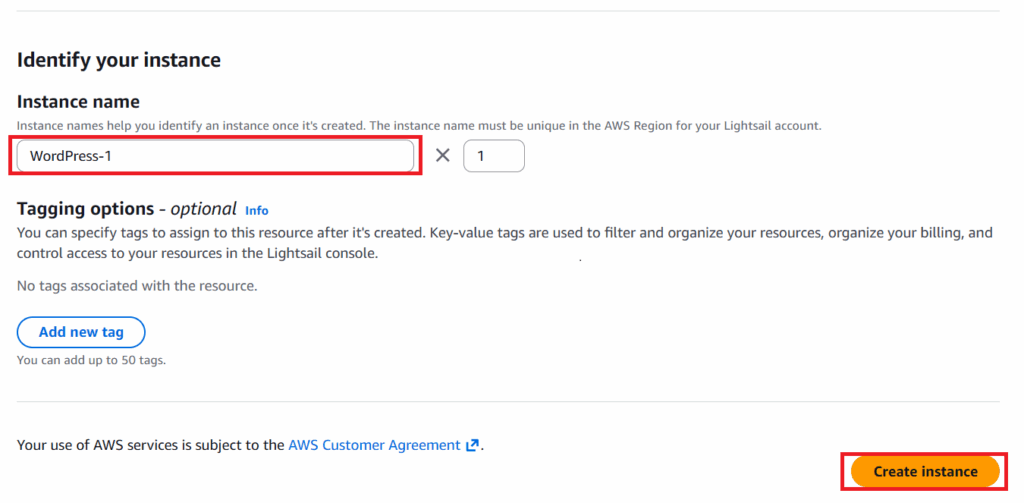
‘Instance name’에 내가 이 서버에 붙여주고 싶은 이름을 입력해주자.
그리고 ‘Create Instance’ 버튼을 눌러주면 된다.
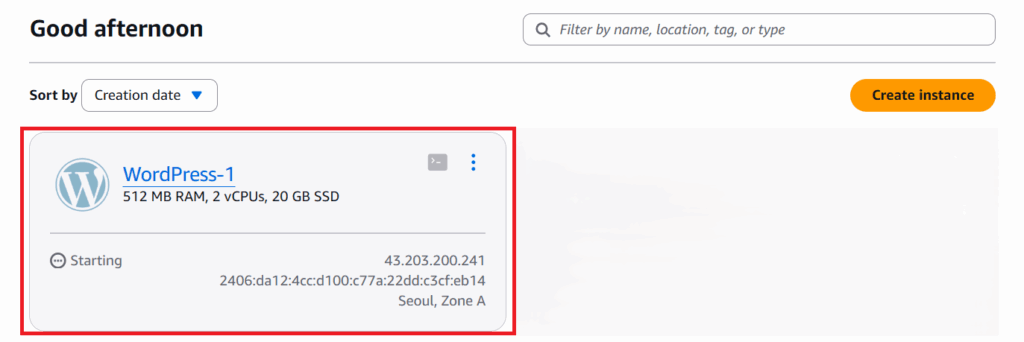
그럼 이렇게 서버 인스턴스가 만들어진 것을 확인할 수 있다. 해당 부분을 눌러 세부 창으로 들어가보자.
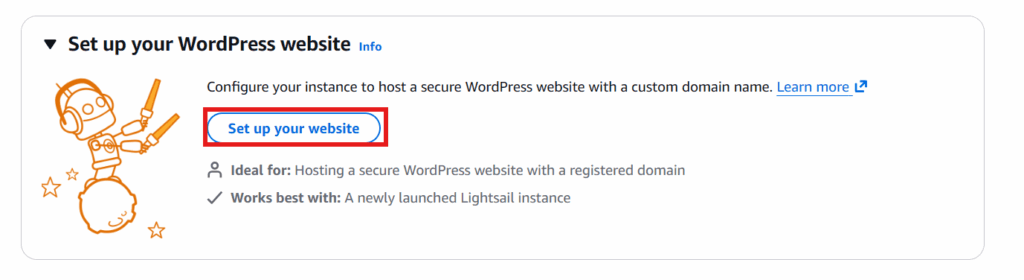
인스턴스 세부 창으로 들어가서 ‘Set up your website’를 눌러주자.
그럼 도메인을 입력할 수 있는 창이 뜬다.
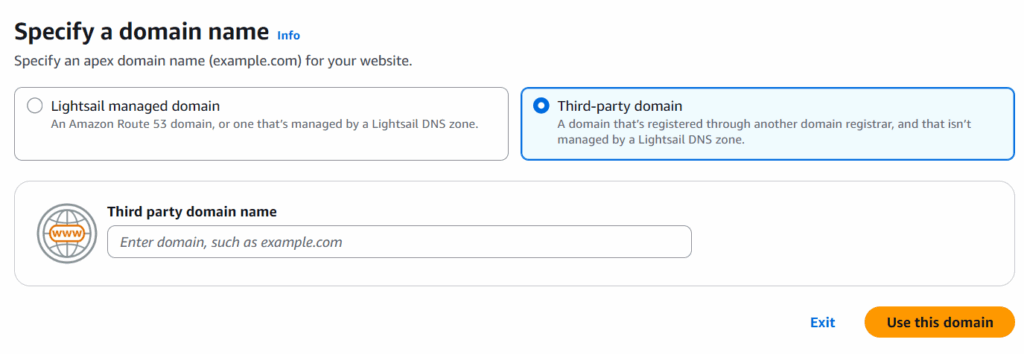
나는 기존에 namecheap에서 구매한 도메인이 있으므로 Third-party domain을 선택해주었다.
Third party domain name에는 서브 도메인이 아니라, 본인이 구매한 도메인 네임(eTLD+1) 을 입력해줘야 한다.
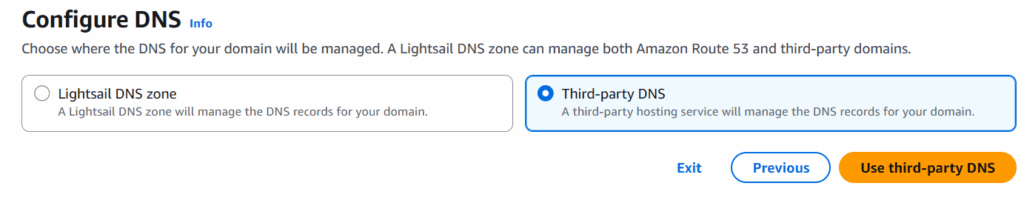
다음 단계로 넘어가면 Configure DNS가 나오는데, DNS의 주도권을 누가 가지게 할 것이냐의 문제다.
나는 namecheap에 여전히 제어권을 두기를 원해서 ‘Third-party DNS’를 선택했다.
다음 단계로 ‘Create a static IP address’가 나온다.
만약 static IP 없이 서버 인스턴스를 재부팅하게 되면 서버의 공인 IP가 새로 부여된다.
그러면 이 바뀐 공인 IP를 매번마다 DNS의 관리 창에 새로 입력해줘야 하는 번거로움이 생긴다.
이러한 상황을 방지하기 위해 Amazon Lightsail에서는 한 번 부여받은 공인 IP를 반납할 때까지 쓸 수 있도록 static IP를 제공하고 있다.
이 static IP 요금은 무료이나, 인스턴스에 attach하지 않은 상태로 방치한다면 요금이 부과된다고 안내돼있다.
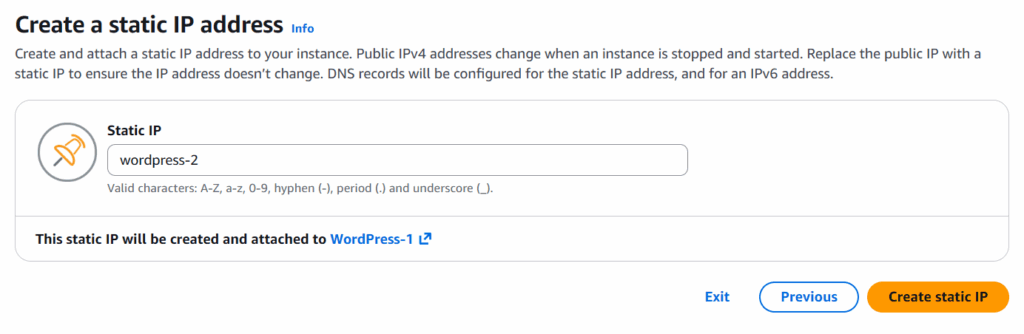
Static IP의 이름까지 입력한 후 다음 단계로 넘어가면 내 서버 인스턴스에 부여된 공인 IPv4 주소와 IPv6 주소가 나온다.
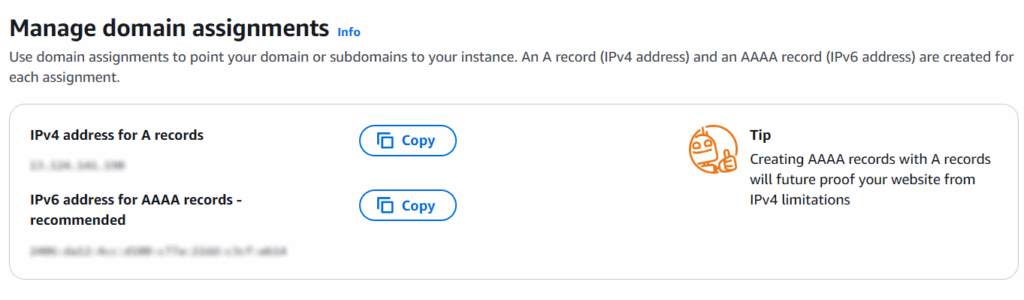
여기 나오는 IP 주소를 DNS의 레코드 설정에 추가해준다.
이 과정에서 해당 사이트에 부여해 줄 서브 도메인도 할당해주면 되겠다.
IPv4 주소는 A 레코드로, IPv6 주소는 AAAA 레코드로 추가해주면 된다.
둘 중 하나라도 설정을 잘못하면 이후의 SSL/TLS 인증서 발급 단계에서 막히므로 잘 설정해준다.
나는 namecheap의 DNS 설정에서 추가해주었다.

다음 단계에서 SSL/TLS 인증서 발급이 진행된다.
내 사이트에 접속하는 사람이 외부에 정보를 노출하지 않고 암호화된 통신을 할 수 있도록 인증서를 발급받는 과정이다.
쉽게 말해 이 과정을 무사히 마쳐야 상대방이 브라우저에서 경고를 보는 일 없이 ‘https://’로 시작하는 주소를 통해 내 사이트에 접속할 수 있게 된다.
인증서를 발급받지 못하면 사이트 주소가 ‘http://’로 시작하게 되고, 브라우저에서 덤으로 보안 경고를 띄운다.
‘Domain and subdomains’에 이 사이트에 할당할 주소를 적어주고,
‘Email address’에는 자신의 이메일을 적어주자.
인증서를 갱신해야 할 시점에 이 이메일로 알림이 오기도 한다.
‘Create certificate’를 눌러주자.
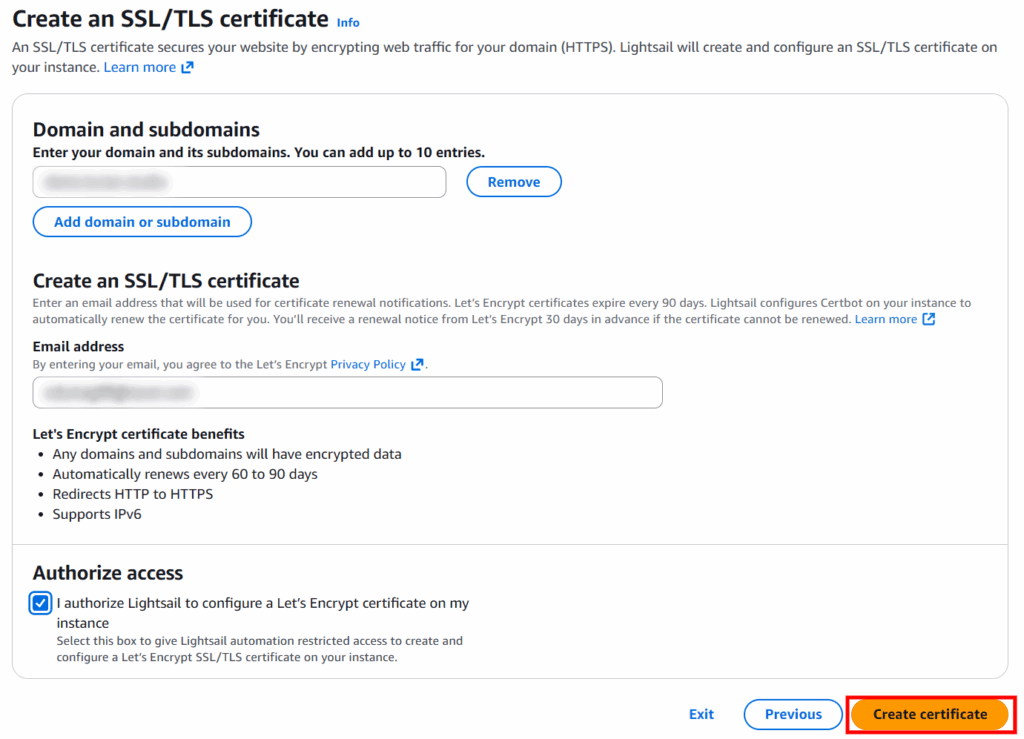
그러면 1~2분 정도 후에 인증서 발급 및 설정이 완료되고 다음과 같이 SSL/TLS certificate에 체크 표시가 뜬다.
이렇게 되면 WordPress 환경은 거의 다 설정됐다고 보면 된다.
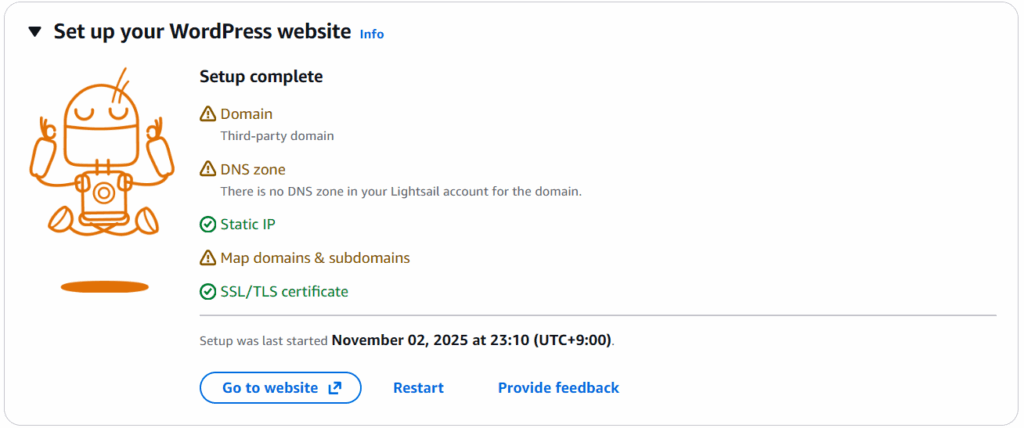
이제 WordPress 어드민 페이지에 들어가보자.
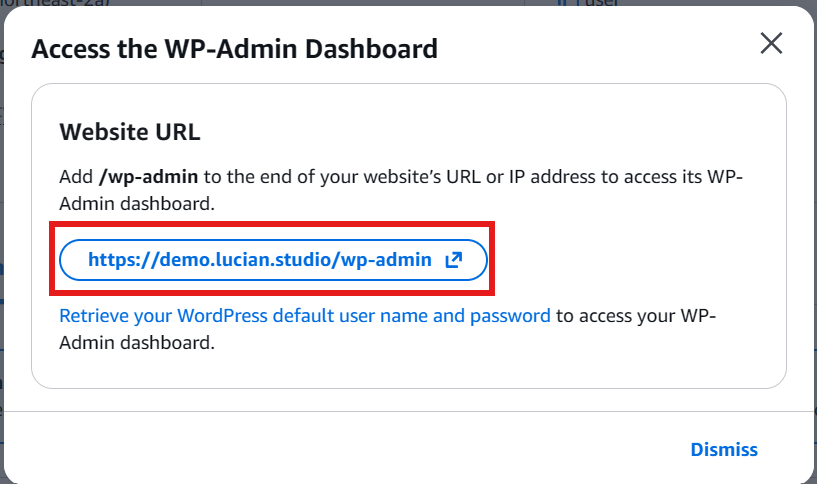
아래의 ‘Access WordPress Admin’을 클릭한다.
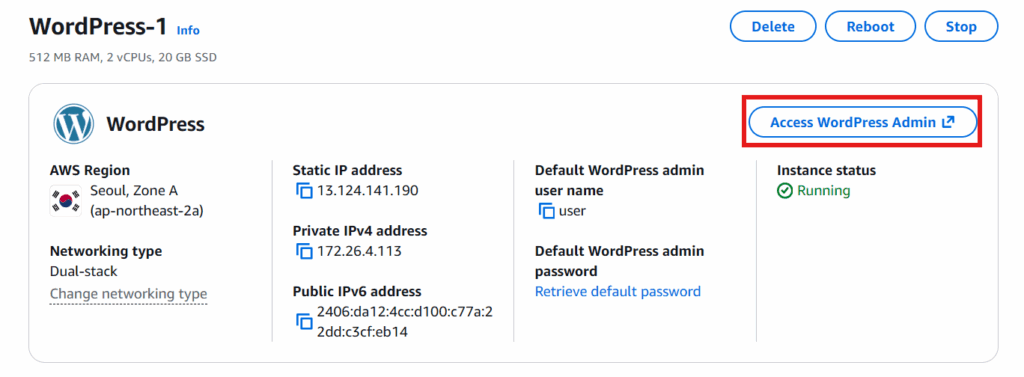
어드민 페이지에 들어가기 위한 링크가 이렇게 뜬다. 들어가보자.
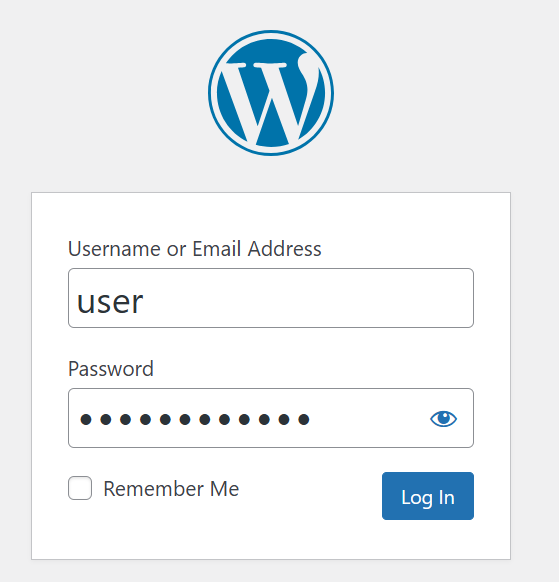
그럼 다음과 같이 Username과 Password를 입력하라고 뜬다.
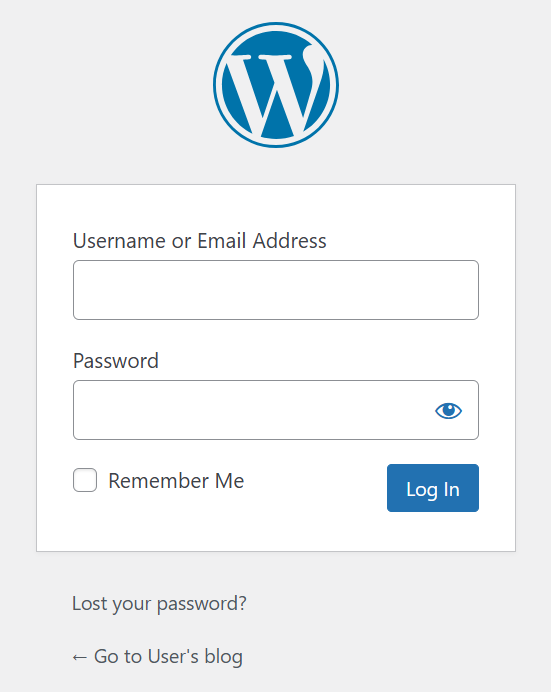
여기에 넣어야 하는 Username과 Password를 알아내는 방법은 아래 부분에 설명되어 있다.
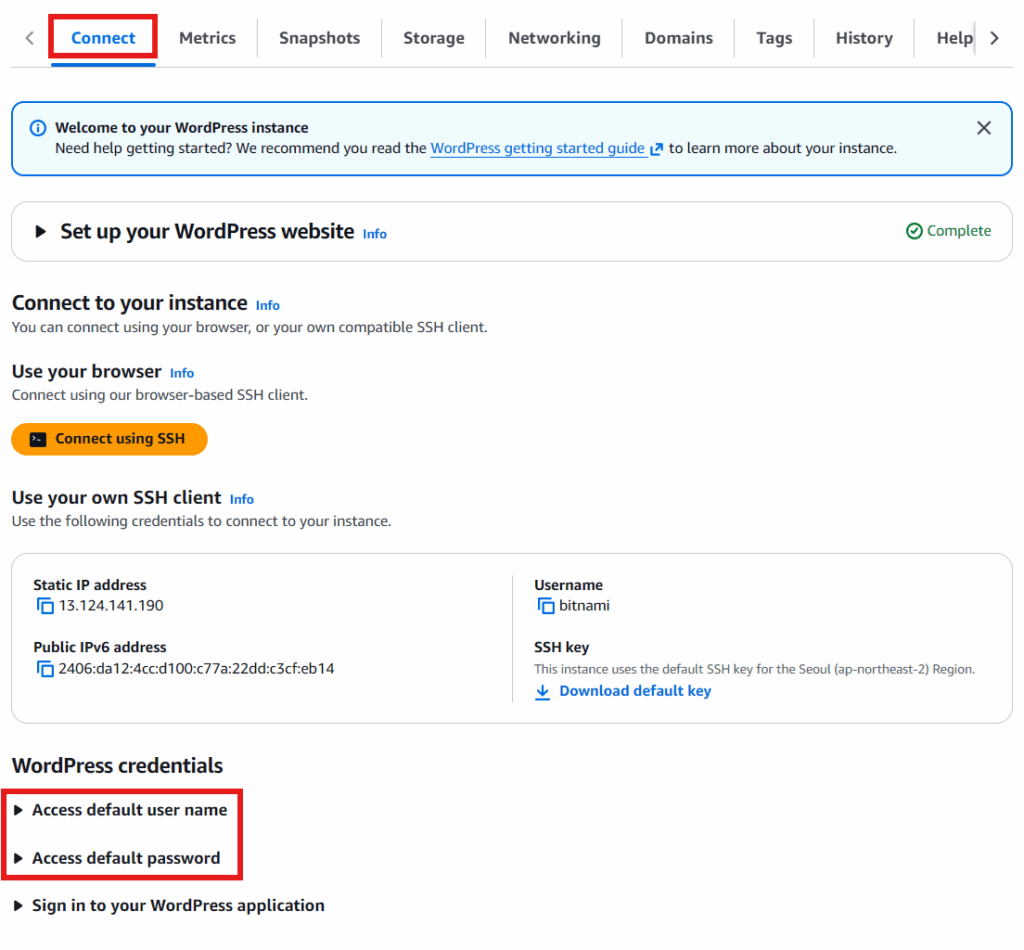
기본 Username은 ‘user’이고

지시대로 CloudShell을 Launch한 후 Step 2의 명령어를 복사-붙여넣기 하면 임의로 설정된 비밀번호가 나온다.
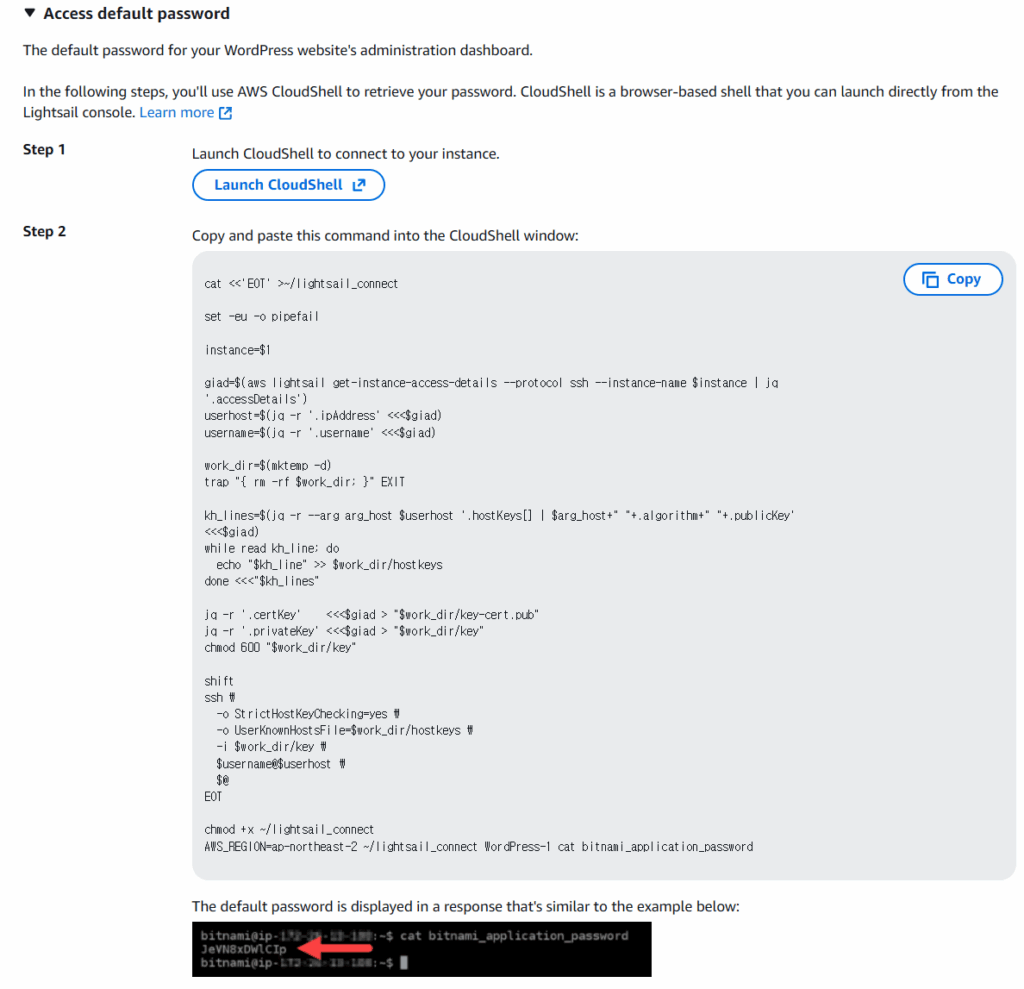
이걸 로그인 창에 입력하면
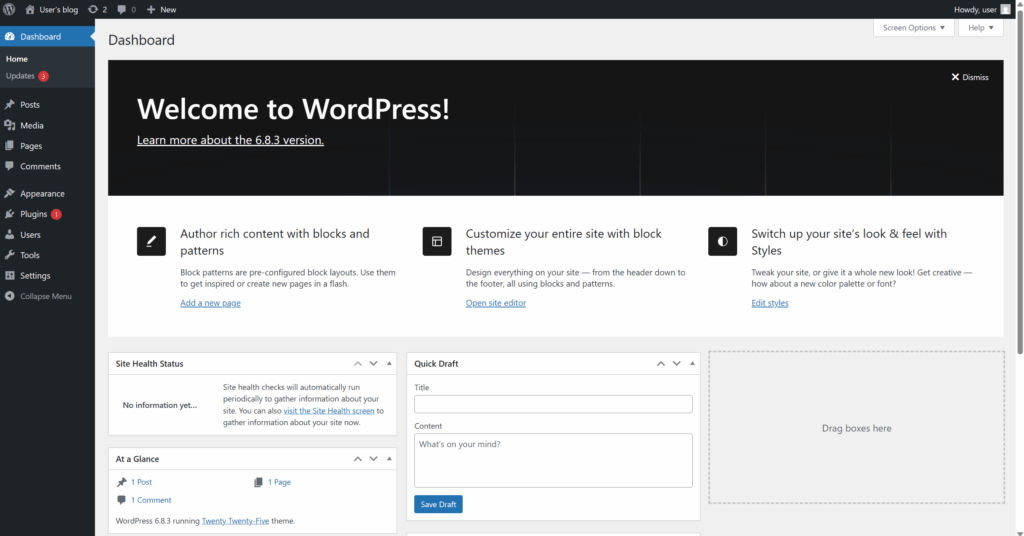
어드민 페이지에 접속 성공이다.
다음 기회가 되면 방문자 Analytics 추가 방법이나, 꾸미기, SEO 최적화, 구글 애드센스 신청 방법 등에 대해서도 포스팅을 해보겠다.